
Door Daan de Jong · Bijgewerkt op 2 november 2026
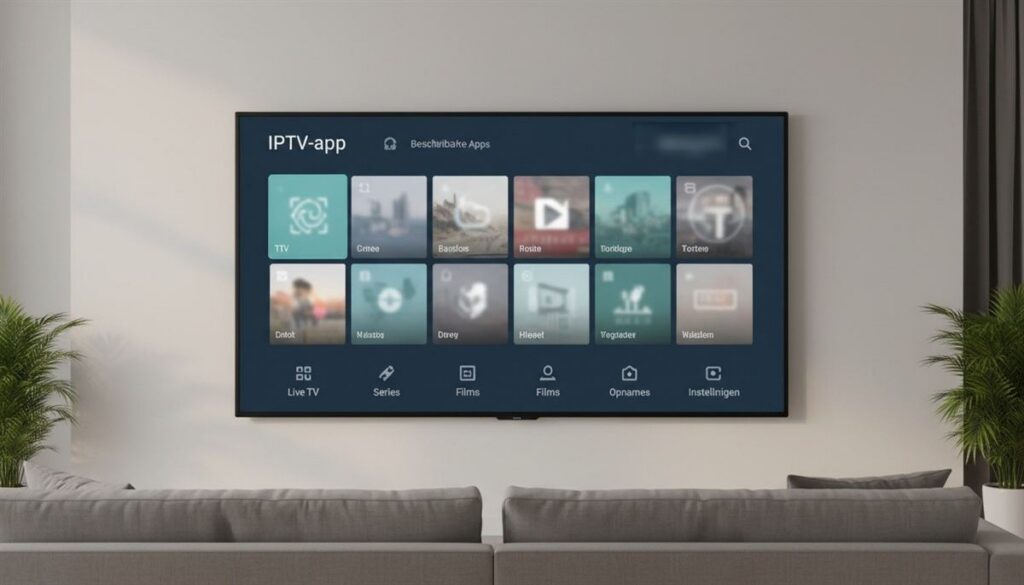
TL;DR: Een iptv app samsung tv haal je uit de eigen app-store van Samsung, want Samsung-tv’s draaien op Tizen en hebben geen Google Play Store. Spelers als Smart IPTV, IBO Player Pro, SS IPTV en Duplex Play staan er op de meeste modellen vanaf 2017 in. Heb je een Samsung van 2016 of ouder, dan werkt een stick of box meestal beter dan een app op de tv zelf.
Wie een nieuwe Samsung-tv aansluit en “IPTV” intypt in de app-store, krijgt een rij met namen die je nergens anders tegenkomt. De apps die je kent van Android-boxen en de Fire TV Stick zitten er vaak niet tussen. Dat is geen fout van je tv, maar een gevolg van het besturingssysteem.
In dit artikel lees je welke iptv app samsung tv-gebruikers echt kunnen installeren, hoe je aan het modelnummer ziet wat jouw tv aankan en waarom veel van die apps werken met een MAC-adres en een website. Aan het eind weet je of je met de tv zelf verder kunt of beter een kastje aansluit.
Welke IPTV-apps werken op een Samsung-tv?
Op een Samsung-tv werken alleen apps die voor Tizen zijn gemaakt en in de Samsung-store staan. Voor IPTV zijn dat vooral Smart IPTV, IBO Player Pro, SS IPTV, Flix IPTV en Duplex Play. Welke apps je precies ziet, hangt af van het modeljaar van je tv en van het land waarop de tv is ingesteld.
Deze spelers zijn allemaal lege apps: ze bevatten geen zenders. Je voegt zelf de gegevens van je abonnement toe, als M3U-link of als Xtream-login. In de praktijk vallen ze in twee groepen:
| App | Hoe je je abonnement toevoegt | Wat je verder moet weten |
|---|---|---|
| Smart IPTV | M3U-link uploaden via de website, gekoppeld aan het MAC-adres | proefperiode, daarna eenmalige activering per tv |
| IBO Player Pro | M3U of Xtream via de website, met MAC-adres en apparaatsleutel | proefperiode, daarna een betaalde activering |
| SS IPTV | afspeellijst via de website of een code op de tv | gratis basisversie, wat eenvoudiger van opzet |
| Flix IPTV | M3U of Xtream via de website, met MAC-adres | proefperiode, daarna een betaalde activering |
| Duplex Play | afspeellijst via de website, met apparaat-ID | proefperiode, daarna een betaalde activering |
De prijs van zo’n activering staat los van je IPTV-abonnement. Je betaalt de maker van de app voor de speler, niet voor de zenders. Kijk voor de actuele bedragen altijd op de website van de app zelf, die veranderen af en toe.
Wie wil zien hoe dit past in het grotere plaatje van IPTV kijken op je tv, kan daar alle manieren naast elkaar vinden. Hier blijven we bij de Samsung zelf.
Waarom staan bekende IPTV-apps niet in de Samsung-store?
Bekende IPTV-apps ontbreken in de Samsung-store omdat Samsung-tv’s Tizen gebruiken en geen Android. Een Android-app werkt niet op Tizen en moet volledig opnieuw worden gebouwd. Veel makers doen dat niet, en Samsung keurt elke app in de store eerst zelf. Apps verdwijnen er ook weer uit, waardoor het aanbod regelmatig wisselt.
Tizen is het besturingssysteem dat Samsung sinds 2015 op zijn smart-tv’s zet. Het is gebaseerd op Linux, maar apps zijn in de kern webapplicaties, gebouwd met andere hulpmiddelen dan een Android-app.
Voor jou als kijker betekent dat:
- Zoek niet naar een APK-bestand. Een Samsung-tv kan dat niet installeren.
- Reken niet op een app die je op je Android-box of Fire TV Stick gebruikt, zoals TiviMate. Die bestaat niet voor Tizen.
- Verwacht dat een app die vorig jaar in de store stond, nu weg kan zijn. Wie hem al had geïnstalleerd, houdt hem meestal wel.
- Lees de recensies in de store kritisch. Een app met de naam “IPTV” in de titel is niet automatisch een goede speler.
Technisch kun je via de ontwikkelaarsmodus van je tv en het programma Tizen Studio op een computer zelf apps op de tv zetten. Voor de meeste mensen is dat te omslachtig, en het levert geen app op die beter werkt dan de spelers uit de store.
Uit welk jaar is je Samsung-tv en wat betekent dat?
Het modeljaar van je Samsung-tv lees je af aan een letter in het modelnummer. Bij een tv als UE55TU7000 staat de T voor 2020, bij UE55AU7100 de A voor 2021. Dat jaar bepaalt welke Tizen-versie je tv draait, en daarmee welke IPTV-apps je kunt installeren en hoe lang je nog updates krijgt.
Het modelnummer vind je op de sticker aan de achterkant of in het menu via Instellingen, Ondersteuning, Over deze tv. De letter staat bij de meeste modellen direct na de schermmaat en de eerste letter van de serie. Bij modellen uit 2025 staat hij aan het eind, zoals bij U8000F.
| Jaar | Letter in modelnummer | Voorbeeld | Systeem | Wat je kunt verwachten |
|---|---|---|---|---|
| 2014 | H | UE55H6200 | ouder Samsung-platform, geen Tizen | bijna geen IPTV-apps meer, kies een stick of box |
| 2015 | J | UE55JU6000 | Tizen 2.3 | weinig apps, vaak verouderde versies |
| 2016 | K | UE55KU6000 | Tizen 2.4 | beperkt aanbod, nieuwe apps slaan dit jaar vaak over |
| 2017 | M | UE55MU6100 | Tizen 3.0 | de meeste MAC-apps werken, wel trager |
| 2018 | N | UE55NU7100 | Tizen 4.0 | goed bruikbaar |
| 2019 | R | UE55RU7100 | Tizen 5.0 | goed bruikbaar |
| 2020 | T | UE55TU7000 | Tizen 5.5 | goed bruikbaar |
| 2021 | A | UE55AU7100 | Tizen 6.0 | volledig aanbod |
| 2022 | B | UE55BU8000 | Tizen 6.5 | volledig aanbod |
| 2023 en later | C, D, F | UE55CU7100 | Tizen 7.0 tot 9.0 | volledig aanbod, snelste menu’s |
De koppeling tussen jaar en Tizen-versie komt uit Samsungs eigen overzicht van tv-modellen en Tizen-versies. Daar staat ook iets wat weinig sites vermelden: de oudste ontwikkelpakketten voor Tizen 2.3 en 2.4 worden niet meer ondersteund. Dat verklaart waarom een Samsung uit 2015 of 2016 in de store zo weinig nieuwe IPTV-apps laat zien.
Hoe werken IPTV-apps met MAC-activering?
Bij een app met MAC-activering koppel je je abonnement aan het MAC-adres van je tv in plaats van het in te typen. De app toont bij de eerste start een MAC-adres en soms een apparaatsleutel. Die vul je in op de website van de app, samen met je M3U-link of Xtream-gegevens. Na herstarten laadt de app je zenders.
Een MAC-adres is het unieke hardware-adres van de netwerkchip in je tv, zes paar tekens zoals 00:1A:2B:3C:4D:5E. Voor jou is het vooral een handige identiteit: de website van de app weet daardoor welke tv bij welke afspeellijst hoort.
Het voordeel is groot. Typen met een afstandsbediening is traag en foutgevoelig, en een M3U-link telt al snel honderd tekens. Via de website plak je hem op je telefoon of computer in één keer.
Een paar dingen om te weten:
- Noteer het MAC-adres dat de app toont, niet het adres uit het netwerkmenu van je tv. Sommige apps gebruiken een eigen ID.
- Ga op je telefoon naar de website van de app en zoek het onderdeel om een afspeellijst toe te voegen of te uploaden.
- Vul het MAC-adres en, als erom gevraagd wordt, de apparaatsleutel in.
- Kies Xtream als de site dat toestaat, dan komen de tv-gids en het archief automatisch mee.
- Sluit de app op de tv volledig af en start hem opnieuw.
Gebruik je wifi en een kabel door elkaar, let dan op: wifi en ethernet hebben elk een eigen MAC-adres. De meeste apps lossen dat zelf op, maar staat je lijst na het wisselen ineens niet meer in de app, dan is dit de reden. Hoe de bekendste van deze apps werkt, lees je in onze uitleg over Smart IPTV op je tv. Voor IBO Player beheer je je lijst op de website van IBO Player.
IPTV app Samsung tv: welke past bij jouw situatie?
De beste IPTV-app voor een Samsung-tv hangt af van je modeljaar en wat je belangrijk vindt. Op een tv vanaf 2018 kies je een app met Xtream-ondersteuning voor een gevulde tv-gids. Op een tv uit 2017 kies je een lichte app. Op een tv van 2016 of ouder werkt een stick of box meestal beter dan welke app dan ook.
| Jouw situatie | Wat het beste werkt | Waarom |
|---|---|---|
| Samsung uit 2021 of later | IBO Player Pro of Flix IPTV met Xtream-login | volledige gids, snelle menu’s, archief zichtbaar |
| Samsung uit 2018 tot 2020 | IBO Player Pro, Smart IPTV of Duplex Play | goed bruikbaar, kies de lichtste als het traag wordt |
| Samsung uit 2017 | Smart IPTV of SS IPTV | eenvoudige opbouw, minder geheugen nodig |
| Samsung uit 2015 of 2016 | stick of box via HDMI | weinig apps, oude versies, trage processor |
| Samsung van voor 2015 | stick of box via HDMI | geen Tizen, vrijwel geen IPTV-apps |
| Je wilt opnemen of meerdere schermen in één beeld | Android-box via HDMI | meer apps en functies dan op Tizen |
| Je kijkt veel in 4K | app op een tv vanaf 2020, of een snelle box | oudere tv’s spelen niet elke 4K-stream af |
Wie in het Engels zoekt op iptv dutch, bedoelt meestal hetzelfde als iemand die naar IPTV Nederland zoekt: een abonnement met Nederlandse zenders dat op deze apps werkt. Voor de app zelf maakt het niet uit. Elke speler in deze tabel leest zowel M3U als Xtream, en bij ons werkt het abonnement met allebei.
Een eerlijke kanttekening: geen van deze apps is gratis voor altijd. Reken op een proefperiode van de app en daarna een eenmalige of jaarlijkse vergoeding. Dat staat los van je abonnement en een eventuele gratis proef van 24 uur.
Hoe installeer je een IPTV-app op je Samsung-tv?
Een IPTV-app installeer je op een Samsung-tv via de knop Apps in het Smart Hub-menu. Zoek op de naam van de app, kies installeren en open hem. Noteer het MAC-adres of de code die op het scherm verschijnt en voeg daarmee op de website van de app je afspeellijst toe. Na een herstart staan je zenders klaar.
Stap voor stap:
- Druk op de Home-knop van je afstandsbediening en ga naar Apps.
- Kies het vergrootglas en zoek op de naam van de app, bijvoorbeeld “IBO Player” of “Smart IPTV”.
- Selecteer de app en kies Installeren. Bij een ingelogd Samsung-account gaat dat direct.
- Open de app en noteer het MAC-adres en de eventuele apparaatsleutel.
- Ga op je telefoon naar de website van de app en voeg je M3U-link of Xtream-gegevens toe.
- Sluit de app op de tv af en open hem opnieuw. De zenderlijst wordt geladen.
Vind je de app niet, controleer dan of je tv op Nederland of België staat. Het aanbod in de store verschilt per land. Je vindt die instelling bij de algemene instellingen van je tv, onder de regio of het land.
Liever met plaatjes per scherm? In de installatiestappen voor een smart-tv staat dezelfde route met de exacte menunamen. De inloggegevens van je abonnement krijg je na betaling per e-mail, houd die mail bij de hand.
Wat doe je met een oude Samsung-tv?
Met een Samsung-tv van 2016 of ouder kijk je IPTV het best via een apparaat dat je in een HDMI-poort steekt. Een streamingstick of Android-box neemt het werk over van de trage tv-processor en geeft je toegang tot apps die op Tizen niet bestaan. De tv wordt dan gewoon een scherm, en dat doet hij nog prima.
Er zijn een paar routes, elk met een eigen afweging:
- Steek een streamingstick in de HDMI-poort. Klein, goedkoop en meestal snel genoeg. Meer daarover in ons stuk over een IPTV-stick kiezen.
- Sluit een Android-box aan als je opnemen, meerdere afspeellijsten of een zware tv-gids wilt. Welke box daarvoor geschikt is, lees je bij de beste Android TV-box.
- Kies een aparte ontvanger als je liever een kastje met eigen afstandsbediening hebt, los van de tv. Zie ons overzicht van IPTV-ontvangers.
- Gebruik je telefoon of tablet als tussenoplossing als je zelden tv kijkt. Kleiner scherm, maar het werkt meteen.
Een Samsung uit 2017 zit op de grens. De apps werken, maar menu’s laden traag en een grote zenderlijst kan een halve minuut duren. Probeer eerst een lichte app. Vind je het te traag, dan is een stick van een paar tientjes een kleine investering voor een groot verschil.
Kun je IPTV vanaf je telefoon naar je Samsung-tv sturen?
Je kunt IPTV vanaf je telefoon naar een Samsung-tv sturen, maar het werkt minder stabiel dan een app op de tv zelf. Samsung-tv’s ondersteunen schermdelen en sommige IPTV-apps op de telefoon hebben een cast-functie. Het beeld gaat dan via je wifi van telefoon naar tv, en elke hapering in het netwerk zie je terug.
Voor een avond kan het prima zijn, bijvoorbeeld als je app op de tv tijdelijk niet werkt. Houd de telefoon dan aan de lader en dicht bij de router. Bij lange sessies wordt een telefoon warm en daalt de kwaliteit.
Wie vooral onderweg kijkt en thuis af en toe naar het grote scherm wil, leest meer in ons stuk over IPTV op je telefoon. Voor dagelijks kijken op de bank is een app op de tv of een stick de betere keuze.
Veelgestelde vragen over een IPTV-app op een Samsung-tv
Wat is de beste IPTV-app voor een Samsung-tv?
Op een Samsung vanaf 2018 werken IBO Player Pro, Flix IPTV en Smart IPTV goed, het liefst met een Xtream-login. Op oudere modellen werkt een lichte app als SS IPTV, of een stick via HDMI.
Hoe krijg ik IPTV op mijn Samsung-tv?
Installeer een IPTV-speler uit de Samsung-store via Apps, noteer het MAC-adres dat de app toont en voeg op de website van de app je afspeellijst toe. Na een herstart verschijnen je zenders.
Kan ik TiviMate op een Samsung-tv installeren?
Nee. TiviMate is een Android-app en Samsung-tv’s draaien op Tizen. Wil je TiviMate gebruiken, sluit dan een Android-box of streamingstick aan.
Is er een gratis IPTV-app voor Samsung-tv?
Sommige apps hebben een gratis basisversie, zoals SS IPTV. De meeste spelers geven een proefperiode en vragen daarna een eenmalige of jaarlijkse activering.
Waarom vind ik de IPTV-app niet in de Samsung-store?
De app is niet beschikbaar voor het modeljaar van je tv, of je tv staat op een ander land ingesteld. Controleer de regio-instelling en het modeljaar.
Werkt IPTV op een Samsung-tv uit 2015?
Soms, maar het aanbod is klein en de apps zijn vaak verouderd. Een streamingstick of box via HDMI werkt op zo’n tv meestal beter.