Installatie · per apparaat
IPTV installeren doe je zelf, op het apparaat dat je al hebt. Je zet een IPTV-app op je smart tv, Fire TV Stick, Android box, Apple TV, MAG-box, telefoon of computer en vult de inloggegevens uit je e-mail in. Kies hieronder je apparaat en volg de stappen.
Smart tv Fire TV Stick Android TV Apple TV MAG-box iPhone en iPad Android Computer
Om IPTV te installeren heb je een apparaat, een internetverbinding, een IPTV-app en de inloggegevens nodig die je na je bestelling per e-mail krijgt. Een schotel, een coaxkabel of een kastje van een tv-aanbieder heb je niet nodig. Een smart tv van na ongeveer 2016 kan het meestal zonder extra apparaat.
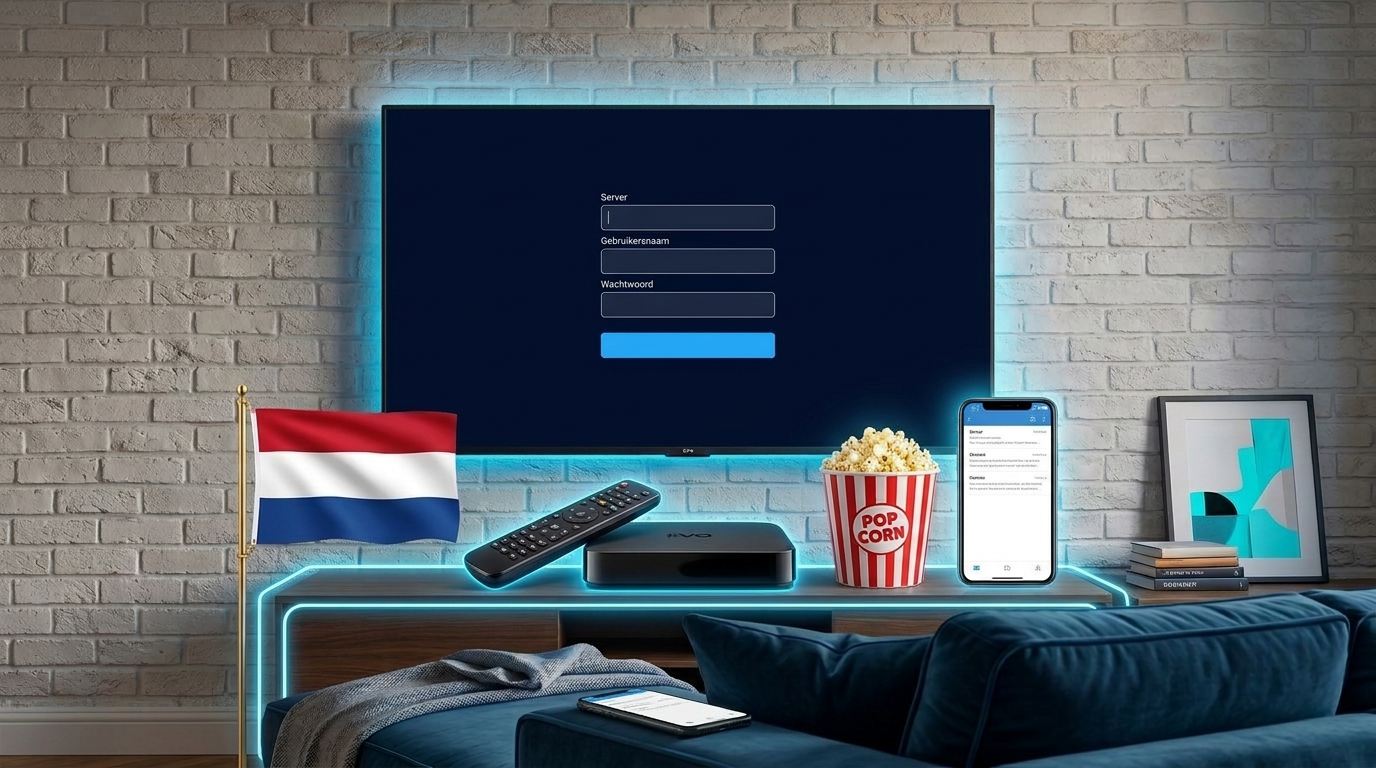
Heeft je tv geen appwinkel, of is hij ouder dan een jaar of acht, dan zet je er een Fire TV Stick of Android box naast. Wanneer dat nodig is en welke je dan neemt, lees je op de pagina over de IPTV box.
IPTV installeren gaat op elk apparaat in dezelfde vier stappen: je bestelt een abonnement, je ontvangt je inloggegevens per e-mail, je installeert een IPTV-app en je logt in. Alleen de appwinkel en de naam van de knoppen verschillen per apparaat. Na het inloggen laadt de app de zenders, de films en de tv-gids.
De eerste keer laden duurt langer dan daarna, omdat de app 38.000 zenders en 187.000 films en series ophaalt en de tv-gids binnenhaalt. Zet de app in die tijd niet uit. Bij volgende keren start hij direct op je laatste zender.
Bij IPTV instellen vul je in de app één van twee soorten gegevens in. Met een Xtream-login typ je drie losse velden: serveradres, gebruikersnaam en wachtwoord. Met een M3U-link plak je één lange link. Beide openen hetzelfde account. Een MAG-box werkt anders: die koppel je via het MAC-adres aan een portal.
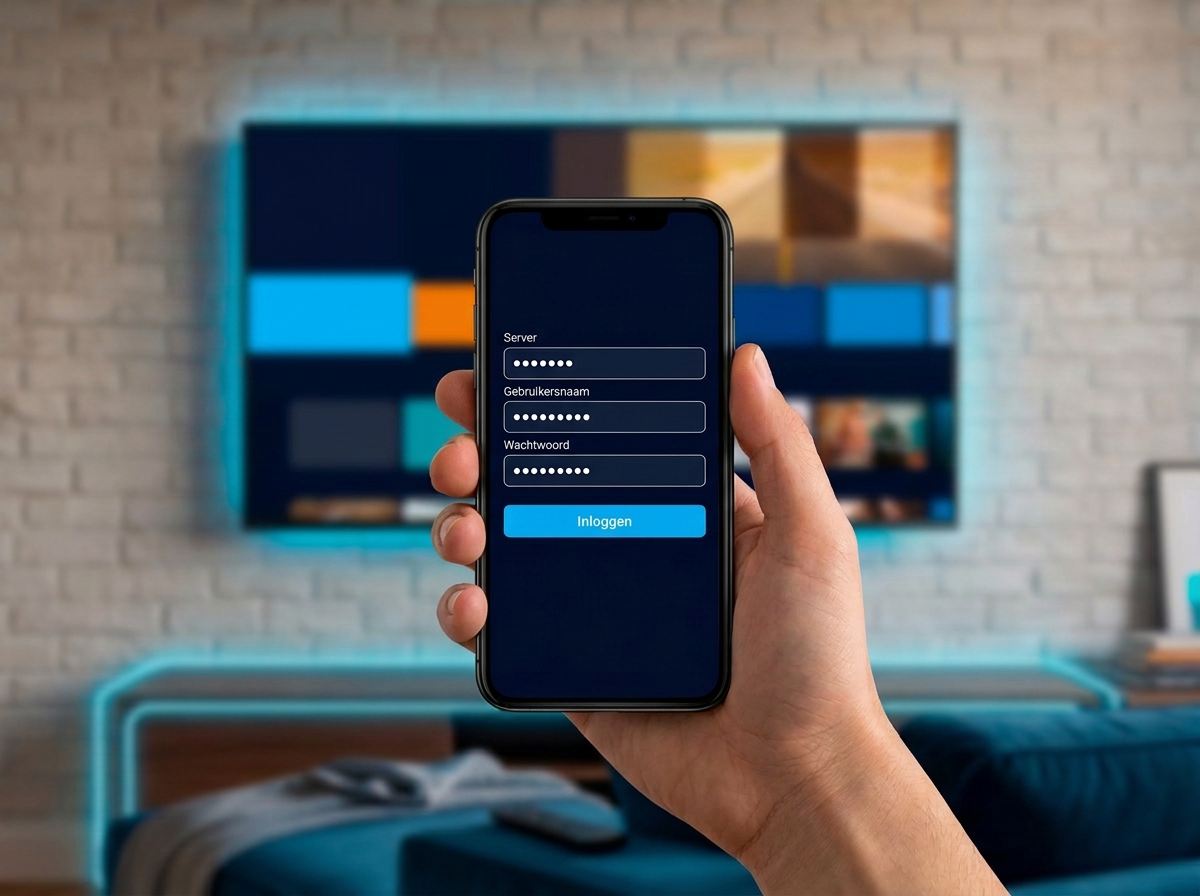
Veld in de app
Wat je invult
Let op
Naam of afspeellijstnaam
Een naam naar keuze, bijvoorbeeld Thuis
Alleen voor jezelf, maakt niets uit
Server, URL of host
Het serveradres uit je e-mail
Neem http:// en het poortnummer na de dubbele punt mee
Gebruikersnaam
De gebruikersnaam uit je e-mail
Hoofdletters tellen mee
Wachtwoord
Het wachtwoord uit je e-mail
Geen spatie aan het einde
M3U-link of afspeellijst-URL
De volledige link uit je e-mail
Alleen als de app geen Xtream-login heeft
EPG of tv-gids-URL
Meestal leeg laten
Bij een Xtream-login komt de tv-gids vanzelf mee
Portal-URL (alleen MAG-box)
Het portaladres dat je van ons krijgt
Werkt alleen met het MAC-adres dat je hebt doorgegeven
Kies Xtream als de app het allebei aanbiedt. Je typt minder, de tv-gids en terugkijken worden automatisch gekoppeld en een tikfout vind je sneller terug in drie korte velden dan in een link van tachtig tekens. Welke apps welk type login ondersteunen, zie je in het overzicht van IPTV apps.
Mislukt het inloggen, dan zit de fout bijna altijd in één van deze velden. Een serveradres zonder poortnummer en een wachtwoord met een spatie erachter, door kopiëren en plakken, komen het vaakst voor.
Voor IPTV op een Samsung of LG smart tv installeer je een IPTV-speler uit de appwinkel van de tv en log je in met je Xtream-gegevens. Samsung heeft de Samsung Apps-winkel op Tizen, LG de LG Content Store op webOS. Philips, Sony en andere tv's met Android TV volgen de stappen voor Android TV hieronder.
Sommige spelers op Samsung en LG laten op het scherm alleen een apparaat-ID of MAC-adres zien. Bij die apps vul je je gegevens niet op de tv in, maar op de website van de app, met dat ID erbij. Na een herstart van de app verschijnen de zenders. Lukt het niet, typ dan op je telefoon in plaats van met de afstandsbediening.
Op een Fire TV Stick installeer je IPTV met een speler uit de Amazon Appstore, of je zet de app er zelf op via een downloader-app. Daarvoor zet je eerst apps van onbekende bronnen aan. Daarna log je in met je Xtream-gegevens. Het werkt op elke Fire TV Stick en Fire TV Cube.
Zie je Opties voor ontwikkelaars niet staan, ga dan naar Instellingen, Mijn Fire TV, Info en klik zeven keer op de naam van je stick. Het menu verschijnt daarna een niveau hoger. Gebruik je IPTV Smarters Pro, dan staan de schermen stap voor stap op de pagina over IPTV Smarters Pro installeren.
Op een Android TV box, een tv met Google TV of een Philips of Sony met Android TV installeer je IPTV via de Google Play Store. Je zoekt een IPTV-speler, installeert die en logt in met je Xtream-gegevens of je M3U-link. Dit is de makkelijkste route, omdat bijna elke speler in de Play Store staat.
Op een goedkope Android box zonder Play Store werkt het net als op de Fire TV Stick: apps van onbekende bronnen toestaan en de speler via een downloader-app installeren. Houd de box bij voorkeur aan de router met een netwerkkabel, want die boxen hebben vaak een zwakke wifi-ontvanger.
Op een Apple TV installeer je IPTV met een speler uit de App Store van tvOS. Er zijn spelers met een Xtream-login en spelers die alleen een M3U-link openen. Je hebt een Apple TV HD of een Apple TV 4K nodig; de oudere modellen zonder App Store werken niet met IPTV-apps.
Veel spelers op Apple TV zijn gratis te installeren maar vragen een eenmalig bedrag om alle functies te openen, zoals de tv-gids of terugkijken. Dat bedrag gaat naar de maker van de app en staat los van je abonnement. Lees in de App Store wat de gratis versie kan voordat je betaalt.
Een MAG-box installeer je zonder app. De speler zit in de box zelf en haalt de zenders op via een portal-URL die aan het MAC-adres van je box gekoppeld is. Je geeft dat MAC-adres aan ons door, je krijgt een portaladres terug en dat vul je één keer in het instellingenmenu in.
Een MAG-box werkt alleen met het MAC-adres dat bij ons bekend is. Koop je later een andere box, geef dan het nieuwe adres door, anders blijft het portal leeg. Een cijfer verkeerd overgetypt is de meest voorkomende reden dat een nieuwe MAG-box niets laat zien.
Op een iPhone of iPad installeer je IPTV met een speler uit de App Store. Je logt in met je Xtream-gegevens of plakt de M3U-link uit je e-mail. Op een iPhone is plakken het makkelijkst: kopieer de gegevens in de Mail-app en plak ze direct in de velden van de speler.
Wil je van je iPhone naar de tv kijken, dan kan dat met AirPlay als de speler het ondersteunt. Voor kijken op de tv werkt een app direct op de tv of op een Apple TV wel stabieler dan streamen vanaf je telefoon.
Op een Android telefoon of tablet installeer je IPTV met een speler uit de Google Play Store en log je in met je Xtream-gegevens. Het werkt op elke telefoon of tablet met een recente Android-versie. Met mobiele data verbruik je ongeveer 1 tot 3 GB per uur, kijk dus bij voorkeur via wifi.
Na het IPTV installeren op je telefoon staat de kwaliteit vaak op het hoogste niveau. Op een telefoon is 4K zelden zinvol, het scherm is te klein om het verschil te zien. Kies in de speler FHD of HD, dan houd je dezelfde scherpte en verbruik je minder data als je onderweg kijkt.
Op een laptop of computer met Windows of macOS kijk je IPTV met een speler-programma dat Xtream of M3U ondersteunt. De snelste route is een gratis mediaspeler die afspeellijsten opent: je plakt de M3U-link en de zenders verschijnen als lijst. Een IPTV-speler met Xtream-login geeft daarnaast een tv-gids en terugkijken.
Een computer kun je ook met een HDMI-kabel op de tv aansluiten. Dat is handig in een vakantiehuis of hotel met een tv zonder apps, zolang je laptop en een kabel meegaan.
Controleer na het IPTV installeren in vijf minuten of alles goed staat. Zap door tien zenders, start een film in 4K, open de tv-gids en kijk een programma van gisteren terug. Doe dat op een doordeweekse avond rond 20:30, als het druk is op het net. Werkt alles dan, dan werkt het altijd.
Hapert de 4K-film, test dan dezelfde film met een netwerkkabel tussen apparaat en router. Loopt hij dan wel soepel, dan zit het probleem in je wifi en niet in de dienst. Die ene test bespaart je een hoop heen en weer met support.
Kijk ook naar het aantal apparaten. De abonnementen van 3, 6 en 12 maanden werken op één apparaat tegelijk. Je mag de app op meer apparaten zetten, maar kijken twee apparaten tegelijk, dan stopt één van de twee. Voor twee schermen tegelijk is er Duo.
Werkt IPTV na het installeren niet, dan ligt het bijna altijd aan een tikfout in de gegevens of aan een tweede apparaat dat tegelijk kijkt. Controleer eerst het serveradres met poortnummer, dan je gebruikersnaam en wachtwoord. Herstart daarna de app en je router. De meeste problemen zijn dan opgelost.
Wat je ziet
Meest waarschijnlijke oorzaak
Wat je doet
Inloggen mislukt
Tikfout of spatie in de gegevens
Gegevens opnieuw kopiëren, poortnummer controleren
Lege zenderlijst
App heeft de lijst nog niet geladen
App openlaten, daarna herstarten
Zender start en stopt na een paar seconden
Een tweede apparaat kijkt tegelijk
Andere apparaat stoppen
Haperend beeld bij films
Wifi te zwak voor 4K
Netwerkkabel of FHD kiezen
Tv-gids blijft leeg
M3U-link zonder EPG-URL
Inloggen met Xtream in plaats van M3U
MAG-box toont geen portal
MAC-adres niet of verkeerd doorgegeven
Sticker opnieuw controleren en doorgeven
Blijft het beeld ook met een kabel haperen, dan vind je op de pagina over IPTV storing de stappen voor buffering en voor zenders die niet starten. Kom je er niet uit, dan helpen we je via WhatsApp bij de installatie, op het nummer op de contactpagina.
De meeste vragen over IPTV installeren gaan over dingen die je zelf kunt controleren, zoals of je de gegevens in het juiste veld hebt gezet en op hoeveel apparaten je tegelijk mag kijken. Hieronder staan de korte antwoorden, elk met de stap die je daarna zet. Staat jouw vraag er niet bij, stuur ons dan een bericht via WhatsApp.
Hoe kan ik zelf IPTV installeren?
Je installeert een IPTV-app uit de appwinkel van je tv, stick, box, telefoon of computer en logt in met de gegevens uit je e-mail. Op een MAG-box vul je een portaladres in. Je hebt geen monteur of schotel nodig.
Hoe kan ik IPTV op mijn tv kijken?
Heeft je tv een appwinkel, dan installeer je de app direct op de tv. Heeft hij die niet, dan sluit je een Fire TV Stick, Android box of Apple TV aan op een vrije HDMI-poort en installeer je de app daarop.
Hoe activeer ik IPTV?
Je abonnement is actief zodra je de e-mail met inloggegevens hebt ontvangen. Activeren doe je door die gegevens in de app in te vullen. Bij een MAG-box activeren we het portal op het MAC-adres dat je doorgeeft.
Op hoeveel apparaten mag ik de app installeren?
Je mag de app op al je apparaten zetten. Met een abonnement van 3, 6 of 12 maanden kijk je op één apparaat tegelijk, met Duo op twee.
Moet ik voor de app betalen?
Veel spelers zijn gratis. Sommige vragen een eenmalig bedrag voor extra functies. Dat betaal je aan de maker van de app, los van je abonnement bij ons.
Waarom zie ik geen tv-gids?
Bij een M3U-link komt de tv-gids niet altijd vanzelf mee. Log in met je Xtream-gegevens, dan wordt de tv-gids automatisch gekoppeld.
Krijg ik hulp bij het installeren?
Ja. Stuur ons via WhatsApp je apparaat en wat je op het scherm ziet, dan lopen we de stappen samen door.
Andere vragen over je abonnement, betalen of je account staan bij de veelgestelde vragen.