IPTV Smarters Pro · handleiding
IPTV Smarters Pro is een gratis IPTV-speler voor Android, Fire TV, iPhone, Apple TV, Windows en Mac. Je installeert de app, vult de Xtream-gegevens uit je e-mail in en kijkt live tv, films en series met tv-gids. Hieronder staat per apparaat hoe je de app downloadt, instelt en problemen oplost.
IPTV Smarters Pro is een gratis speler voor IPTV, gemaakt door het bedrijf WHMCS Smarters. De app bevat zelf geen zenders of films. Je logt in met de gegevens van je IPTV-abonnement en de app laat dan je zenders, de tv-gids en de films en series zien, in een overzichtelijke indeling met grote knoppen.
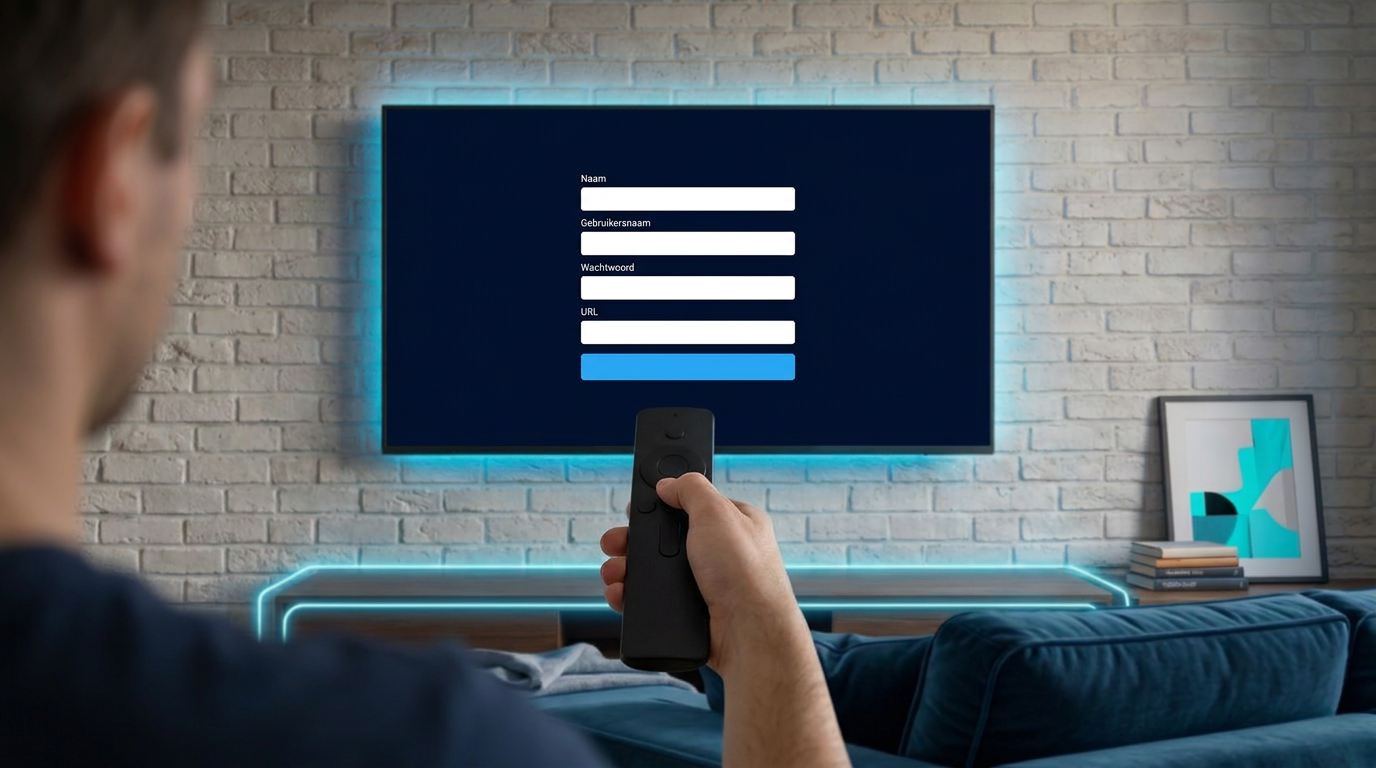
Daardoor is de app bij bijna elke aanbieder bruikbaar. De app ondersteunt een Xtream-login en een M3U-link, de twee manieren waarop IPTV-aanbieders je gegevens leveren. Omdat het beginscherm op elk apparaat hetzelfde is, vind je je weg ook als je van telefoon naar tv wisselt.
Wie zoekt op iptv smarters of smarters iptv, bedoelt bijna altijd deze app. De naam wordt alleen door veel andere makers nagedaan, en daar gaat het volgende deel over.
De echte IPTV Smarters Pro komt van de ontwikkelaar WHMCS Smarters, met iptvsmarters.com als officiële website. In de appwinkels staan daarnaast apps met bijna dezelfde naam van andere makers. Die werken soms ook, maar hebben vaak meer reclame of verdwijnen na een tijd. Controleer daarom altijd de naam van de ontwikkelaar voor je installeert.
De naam van de app in de winkel verschilt soms per platform en per jaar. Daarom zegt de exacte naam weinig, de ontwikkelaar zegt alles. Twijfel je, kies dan een van de andere spelers uit het overzicht van IPTV apps: met dezelfde gegevens werkt je abonnement daar net zo.
IPTV Smarters Pro download je op Android uit de Play Store, op iPhone, iPad en Apple TV uit de App Store en op Windows en Mac van de officiële website. Op een Fire TV Stick installeer je de app met een downloader-app. Op Samsung- en LG-tv's is de app niet altijd beschikbaar.
Apparaat
Waar download je het
Let op
Android telefoon of tablet
Google Play Store
Kijk naar de ontwikkelaar
Android TV en Google TV
Google Play Store op de tv
Zoek op de volledige naam
Fire TV Stick en Fire TV Cube
Downloader-app met het adres van de officiële website
Eerst apps van onbekende bronnen toestaan
iPhone, iPad, Apple TV
App Store
Naam van de listing verschilt soms
Windows en Mac
iptvsmarters.com
Geen download van een spiegelsite
Samsung en LG smart tv
Appwinkel van de tv, als hij er staat
Anders IBO Player of een Fire TV Stick
Op een Samsung of LG tv kies je meestal beter een app die voor die tv's gemaakt is. Of je zet er een Fire TV Stick naast, dan heb je de app met dezelfde knoppen als op je telefoon.
Je stelt de app in door bij het openen te kiezen voor Login with Xtream Codes API en vier velden in te vullen: een naam naar keuze, je gebruikersnaam, je wachtwoord en het serveradres uit je e-mail. Na Add User laadt de app je zenders, films en de tv-gids. Dat duurt de eerste keer even.
De optie Load Your Playlist or File/URL is voor een M3U-link. Die werkt ook, maar met de Xtream-login komen de tv-gids en terugkijken vanzelf mee. Welk gegeven in welk veld hoort, met de meest gemaakte fouten erbij, staat in de tabel op de pagina IPTV installeren.
Op een Fire TV Stick installeer je IPTV Smarters Pro met een downloader-app, omdat de app meestal niet in de Amazon Appstore staat. Eerst zet je apps van onbekende bronnen aan voor de downloader-app, daarna typ je het downloadadres van de officiële website. Op Android TV en Google TV haal je de app gewoon uit de Play Store.
Staat Opties voor ontwikkelaars niet in het menu, open dan Instellingen, Mijn Fire TV, Info en klik zeven keer op de naam van je stick. De volledige route voor de Fire TV Stick staat ook bij Fire TV Stick installeren.
Op iPhone, iPad en Apple TV installeer je IPTV Smarters Pro uit de App Store. Zoek op Smarters en kies de versie van WHMCS Smarters, want daar staan ook andere apps met een vergelijkbare naam. Inloggen gaat met dezelfde Xtream-gegevens als op Android. Installeren buiten de App Store kan op Apple-apparaten niet.
Op een Apple TV typ je de gegevens het snelst met je iPhone. Zodra je in een veld staat, krijg je op je iPhone een melding om het toetsenbord te gebruiken. Zo plak je het serveradres en het wachtwoord direct vanuit je e-mail, zonder tikfouten met de afstandsbediening.
Kijk je vaker op tv dan op je telefoon, installeer de app dan direct op de Apple TV. Een app op het apparaat zelf loopt stabieler dan beeld doorsturen vanaf je telefoon.
IPTV Smarters Pro voor Windows en Mac download je van iptvsmarters.com. Je installeert het programma zoals elk ander programma en logt in met je Xtream-gegevens. Op een laptop heb je dezelfde indeling als op je telefoon, met live tv, films, series en de tv-gids. Gebruik geen download van een andere website.
Ook in de Microsoft Store staan apps met Smarters in de naam. Controleer daar de uitgever voordat je installeert. Wil je alleen even testen of je gegevens werken, open je M3U-link dan in VLC. Daarna weet je zeker dat een probleem aan het programma ligt en niet aan je abonnement.
Sluit je de laptop met een HDMI-kabel aan op de tv, dan kijk je op het grote scherm. Handig in een vakantiehuis of hotelkamer met een tv zonder apps.
Met IPTV Smarters Pro kijk je live tv, films en series vanuit één beginscherm. De app heeft een tv-gids per zender, terugkijken bij zenders die het ondersteunen, favorieten en ouderlijk toezicht met een pincode. Alles staat op elk apparaat op dezelfde plek, zodat je na het wisselen van telefoon naar tv niets opnieuw hoeft te zoeken.
Je favorieten en instellingen bewaart de app per apparaat. Zet je de app op een tweede apparaat, dan stel je je favorieten daar opnieuw in. Je zenderlijst en de tv-gids komen wel vanzelf mee met je gegevens.
Ondertiteling zet je in IPTV Smarters Pro aan tijdens het afspelen. Tik op het scherm of druk op OK op de afstandsbediening, kies het ondertitelicoon en selecteer een taal. Staat er geen ondertiteling in de lijst, dan heeft die film of zender geen ondertitelspoor. Dat ligt aan de stream, niet aan de app.
De grootte en kleur van de ondertitels pas je aan in de instellingen van de app. Lukt het aanzetten op een LG- of Samsung-tv niet via de app, probeer dan de externe speler die de app aanbiedt, of kijk dezelfde film op een Fire TV Stick.
De app zelf is gratis te downloaden. Je betaalt niet voor de app maar voor het abonnement waarmee je inlogt, bij de aanbieder die de zenders en films levert. Zonder abonnement blijft de app leeg. Op sommige platforms vraagt de maker een bedrag voor extra functies, dat gaat los van je abonnement.
Op internet wordt veel gezocht naar een gratis url voor IPTV Smarters Pro. Zo'n adres is altijd het account van iemand anders. Het werkt een paar dagen, valt dan weg en niemand helpt je als het stopt. Daarom staan er hier geen gratis adressen.
Bij IPTV Nederland krijg je je eigen gegevens per e-mail en loopt je abonnement niet automatisch door. Na je looptijd stopt het, en daarna kies je zelf of je verlengt.
IPTV Smarters Pro is de beste keuze voor telefoons, tablets en computers, en voor wie één app op alle apparaten wil. TiviMate is gemaakt voor Android TV en de Fire TV Stick, met een snellere tv-gids en bediening met de afstandsbediening. TiviMate draait niet op iPhone, Apple TV of Windows.
|| IPTV Smarters Pro
TiviMate
Waarom
Apparaten
Android, Fire TV, iPhone, iPad, Apple TV, Windows, Mac
Android TV, Google TV, Fire TV
Kosten
Gratis
Gratis basis, premium bij de maker
Tv-gids
Per zender
Raster zoals op een tv-ontvanger
Beste voor
Eén app op al je apparaten
Kijken op een Android-tv met afstandsbediening
Je kunt ze ook allebei gebruiken. Zet IPTV Smarters Pro op je telefoon en TiviMate op je Fire TV Stick, met dezelfde gegevens. Met een abonnement voor één apparaat kijk je wel op één apparaat tegelijk.
Werkt IPTV Smarters Pro ineens niet meer, controleer dan eerst of je abonnement nog loopt en of het serveradres klopt. Daarna kijk je of je app-versie nog wordt bijgewerkt en wis je de cache. In die volgorde los je de meeste storingen op zonder iets opnieuw te installeren.
Laadt de app wel maar hapert het beeld, of starten bepaalde zenders niet, dan is het geen inlogprobleem. De stappen voor buffering en zenders die niet starten staan bij IPTV storing.
De vragen hieronder komen het vaakst voor bij deze app, van betalen tot de Samsung-tv. Ze gaan over de app zelf. Vragen over je abonnement, zoals betalen, looptijd en verlengen, staan op de pagina met algemene vragen. Kom je er niet uit, stuur dan een bericht via WhatsApp.
Is IPTV Smarters Pro gratis?
Ja, de app is gratis te downloaden. Je betaalt alleen voor het abonnement waarmee je inlogt.
Hoe kan ik IPTV Smarters Pro betalen?
De app zelf hoef je niet te betalen. Je betaalt de aanbieder van je abonnement, bij IPTV Nederland met iDEAL, creditcard of Klarna.
Werkt IPTV Smarters Pro op een Samsung-tv?
Niet altijd, de app staat niet in elke Samsung-appwinkel. Kies dan IBO Player of zet een Fire TV Stick in de HDMI-poort.
Waarom zie ik geen tv-gids?
Met een M3U-link komt de tv-gids niet altijd mee. Log in met Xtream Codes API, dan wordt de tv-gids automatisch geladen.
Kan ik IPTV Smarters Pro op meerdere apparaten zetten?
Ja. Met een abonnement voor één apparaat kijk je op één apparaat tegelijk, met Duo op twee.
Is de APK van IPTV Smarters Pro veilig?
Alleen als je hem van iptvsmarters.com downloadt. Bestanden van andere websites kunnen aangepast zijn.
Andere vragen over je abonnement en je account staan bij de veelgestelde vragen.