
Door Daan de Jong · Bijgewerkt op 2 november 2026
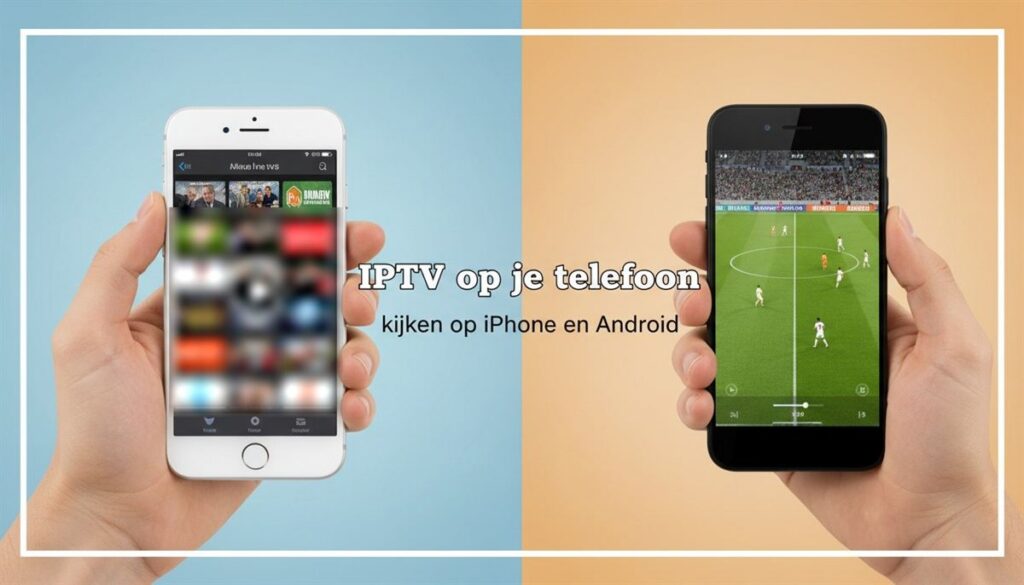
TL;DR: IPTV op telefoon kijken werkt met een gewone speler-app op Android of iPhone, waarin je de Xtream-gegevens of M3U-link van je abonnement invult. Op wifi kost het niets extra, maar via 4G of 5G gaat een uur Full HD al snel door 2,7 GB heen. Kijk je tegelijk op de tv, dan heb je een abonnement voor twee schermen nodig.
IPTV op telefoon is handiger dan veel mensen denken. In de trein, op de bank terwijl iemand anders de tv bezet houdt, of in de tuin met een wedstrijd op de achtergrond. Je hebt geen extra kastje nodig, alleen een speler-app en je inloggegevens. Er zijn wel een paar dingen die op een telefoon anders werken dan op een tv: je mobiele data gaat hard, de batterij loopt leeg, en niet elke app laat zich naar een tv casten. Hieronder lees je welke apps je gebruikt, hoe je ze instelt, en hoe je precies uitrekent wat een avond kijken aan data kost.
Kun je IPTV op je telefoon kijken?
Ja. Elke Android-telefoon en elke iPhone kan IPTV afspelen met een speler-app uit de Play Store of App Store. Je vult in die app de gegevens van je abonnement in, en daarna zie je dezelfde zenders, films en series als op de tv. Een telefoon van de laatste vijf jaar is snel genoeg, ook voor Full HD.
Wat IPTV technisch is, maakt voor de telefoon weinig uit. Het beeld komt via internet binnen als stream, net als een video in een browser.
Het belangrijkste verschil met kijken op de tv zit in de verbinding. Thuis op wifi kijk je net zo goed als op de tv in de woonkamer. Onderweg hangt het af van je mobiele bereik en je databundel. Een volle trein rond 17:45 tussen twee steden is een heel andere situatie dan een rustige zondagmiddag met vier streepjes 5G.
Kijk je thuis toch het liefst op het grote scherm, dan staat in de gids over IPTV kijken op je tv welke routes daarvoor bestaan.
Welke apps gebruik je voor IPTV op een Android-telefoon?
Op een Android-telefoon kies je een speler die Xtream Codes ondersteunt, zodat je zenders, films en series apart ziet. Veel tv-apps, zoals TiviMate, zijn gemaakt voor een afstandsbediening en werken op een telefoon onhandig. Kies daarom een app die op een touchscreen is gebouwd en zowel M3U als Xtream leest.
Waar je op let bij het kiezen:
- Kies een app met Xtream-login, zodat je niet met één lange link hoeft te werken.
- Controleer of de app een tv-gids toont, want zonder gids zap je blind.
- Kijk of casten naar Chromecast is ingebouwd als je later naar de tv wilt sturen.
- Lees de naam van de ontwikkelaar, want in de Play Store staan veel kopieën met bijna dezelfde naam.
Een betrouwbare reservespeler is VLC. Die opent elke M3U-link zonder dat je een account hoeft te maken, en is handig om te testen of een stream werkt. De VLC-app voor Android is gratis en heeft geen advertenties.
Heb je naast je telefoon ook een tv met Android TV, dan helpt het om op beide een vergelijkbare app te kiezen. In het artikel over IPTV op Android TV staan de spelers die op het grote scherm het prettigst werken.
Welke apps werken voor IPTV op een iPhone?
Op een iPhone of iPad gebruik je een speler uit de App Store die M3U-links of Xtream-gegevens accepteert. Apple laat geen installatie van apps buiten de App Store toe zoals Android dat doet. De keuze is daardoor wat kleiner. De bekendste speler op iOS is GSE Smart IPTV, die beide formaten leest en een tv-gids toont.
Hoe je die app instelt, met schermen per stap, staat in de handleiding over GSE Smart IPTV op iPhone en iPad. Een paar algemene tips voor iOS:
- Sta lokale netwerktoegang toe als de app daarom vraagt, anders werkt casten naar de tv niet.
- Schakel Beeld-in-beeld in bij de instellingen van iOS, zodat je kunt blijven kijken terwijl je een bericht beantwoordt.
- Sluit de app via de app-kiezer als een stream vastloopt, in plaats van alleen terug te gaan naar het beginscherm.
Ook op iOS is VLC een goede tweede speler om een losse link te testen. Hij heeft minder functies voor live tv, maar opent vrijwel elke stream.
Hoe stel je IPTV op je telefoon in?
Je installeert een speler-app, kiest bij het toevoegen van een afspeellijst voor Xtream Codes, en vult het serveradres, je gebruikersnaam en je wachtwoord in. Die gegevens krijg je na betaling per e-mail. Na het opslaan laadt de app de zenderlijst, en na een paar minuten verschijnt ook de tv-gids.
Stap voor stap op een Android-telefoon of iPhone:
- Installeer een IPTV-speler uit de Play Store of App Store.
- Open de e-mail met je inloggegevens op dezelfde telefoon.
- Kopieer het serveradres, inclusief http:// en het poortnummer.
- Plak het in de app bij een nieuwe Xtream-afspeellijst.
- Kopieer en plak daarna gebruikersnaam en wachtwoord.
- Sla op en wacht tot het aantal zenders in beeld komt.
- Zet je favoriete zenders bovenaan, zodat je onderweg niet door 38.000 zenders hoeft te scrollen.
Kopiëren en plakken is op een telefoon veel betrouwbaarder dan overtypen. Wachtwoorden met hoofdletters en een serveradres met een poortnummer zijn precies de plekken waar een tikfout ontstaat. De uitgebreide uitleg per app staat bij IPTV installeren op Android.
Hoeveel mobiele data kost IPTV op je telefoon per uur?
Een uur IPTV kost ongeveer 0,9 GB in SD, 1,8 GB in HD en 2,7 GB in Full HD. Voor 4K reken je zo’n 7 GB per uur, maar dat heeft op een telefoonscherm weinig zin. De vuistregel: neem de bitrate in megabit per seconde en vermenigvuldig met 0,45 voor het aantal gigabyte per uur.
Die 0,45 komt uit een eenvoudige som. Een stream van 1 Mbit/s levert per uur 3.600 megabit, gedeeld door 8 is dat 450 megabyte, oftewel 0,45 GB. Met die regel reken je elke kwaliteit zelf uit.
| Kwaliteit | Typische bitrate | Data per uur | Wedstrijd van 1 uur 50 | Uren op 10 GB |
|---|---|---|---|---|
| SD | 2 Mbit/s | 0,9 GB | 1,7 GB | ruim 11 |
| HD (720p) | 4 Mbit/s | 1,8 GB | 3,3 GB | ruim 5,5 |
| Full HD (1080p) | 6 Mbit/s | 2,7 GB | 5,0 GB | bijna 3,7 |
| 4K | 16 Mbit/s | 7,2 GB | 13,2 GB | bijna 1,4 |
De kolom met 1 uur 50 is een voetbalwedstrijd inclusief rust en een paar minuten voor- en nabeschouwing. Met een bundel van 10 GB kijk je twee wedstrijden in Full HD, en daarna is je data op.
De bitrate verschilt per zender. Je kunt het zelf controleren: veel spelers tonen tijdens het afspelen de bitrate in het informatiescherm. Op Android vind je onder Instellingen, Netwerk, Datagebruik hoeveel de app in een bepaalde periode gebruikte. Kijk een uur en lees de teller af. Dan weet je precies wat jouw zenders kosten, in plaats van een gemiddelde.
Welke kwaliteit kies je op een klein scherm?
Op een telefoonscherm van ongeveer 6 inch zie je het verschil tussen HD en Full HD nauwelijks, en tussen Full HD en 4K helemaal niet. Onderweg op mobiele data kies je daarom HD of zelfs SD. Thuis op wifi kun je Full HD gebruiken. 4K op een telefoon kost vooral data en batterij, zonder zichtbaar voordeel.
Veel abonnementen leveren dezelfde zender in meerdere kwaliteiten, herkenbaar aan een toevoeging als SD, HD, FHD of 4K in de zendernaam. Zet in je favorieten de HD-versie voor onderweg en de FHD-versie voor thuis. Dan hoef je niet in een instellingenmenu te zoeken als je de deur uitgaat.
Sommige 4K-zenders gebruiken de codec HEVC, ook wel H.265. Die is zuiniger met data per beeldkwaliteit, maar niet elke oudere telefoon decodeert hem in hardware. Een telefoon die HEVC in software moet verwerken, wordt warm en loopt sneller leeg. Hapert een 4K-zender op je telefoon terwijl HD soepel loopt, dan is dat vaak de reden.
Een laatste instelling die helpt: zet in Android bij de mobiele data een waarschuwingsgrens, bijvoorbeeld op 8 GB als je een bundel van 10 GB hebt. Dan krijg je een melding voordat je onverwacht stilvalt.
Hoe cast je IPTV van je telefoon naar de tv?
Op Android cast je naar een Chromecast of een tv met Google TV via de castknop in de app of via het scherm casten in Google Home. Op een iPhone gebruik je AirPlay naar een Apple TV of een tv die AirPlay ondersteunt. Niet elke IPTV-app heeft een castknop. Zonder die knop deel je je hele scherm, wat minder soepel loopt.
Er zijn twee manieren van casten, en het verschil is belangrijk:
- De app stuurt de stream door. De tv haalt het beeld zelf van internet, en je telefoon is alleen de afstandsbediening. Dit is de betere manier, want je telefoon mag in standby en de batterij houdt het uren uit.
- Je spiegelt je scherm. De telefoon speelt de stream af en stuurt het beeld door naar de tv. Dat kost veel batterij en geeft vaker haperingen.
Google beschrijft het spiegelen van een Android-scherm in de hulppagina over je Android-scherm casten via Google Home.
Kijk je vaak via casten op de tv, dan is een vaste oplossing meestal prettiger. Een stick in de HDMI-poort kost weinig en ontlast je telefoon helemaal. Wat er te koop is, lees je in het overzicht van IPTV-sticks voor de tv. Wie liever een kastje met eigen afstandsbediening heeft, kijkt naar een IPTV-ontvanger, en wie al een satellietontvanger met Linux heeft, kan ook IPTV op een Dreambox instellen.
Hoe spaar je de batterij bij IPTV op je telefoon?
Het scherm en de mobiele verbinding verbruiken de meeste stroom tijdens het kijken, meer dan het afspelen zelf. Zet de helderheid lager, kijk op wifi waar dat kan en kies een lagere kwaliteit. Met die aanpassingen houdt een telefoon het merkbaar langer vol dan op volle helderheid met 5G en 4K.
Meer praktische tips:
- Gebruik een donker thema in de app als je telefoon een OLED-scherm heeft, want zwarte pixels staan dan uit.
- Sluit apps op de achtergrond die locatie of navigatie gebruiken.
- Zet 5G uit als je bereik slecht is, want een telefoon die steeds naar een betere mast zoekt, verbruikt extra.
- Leg de telefoon niet in de zon, want een warme telefoon knijpt zijn processor en het beeld kan dan haperen.
Wil je weten wat het bij jou kost, doe dan een eenvoudige test. Noteer het batterijpercentage, kijk een half uur een zender in HD met je gewone helderheid, en noteer het percentage opnieuw. Dat verschil maal twee is je verbruik per uur. Herhaal de test in SD of met lagere helderheid en je ziet direct wat elke instelling oplevert.
Kun je tegelijk op je telefoon en op de tv kijken?
Dat hangt af van je abonnement. Bij een abonnement voor één apparaat kun je de app op je telefoon en op je tv installeren, maar kijk je op één scherm tegelijk. Wil je dat iemand op de tv kijkt terwijl jij onderweg op je telefoon een andere zender volgt, dan heb je een abonnement voor twee schermen nodig.
Bij ons heet dat het Duo-abonnement: 12 maanden voor €89, waarmee je op twee apparaten tegelijk kijkt. Dat komt neer op €3,71 per scherm per maand. Met de gewone abonnementen, van €29 voor 3 maanden tot €59 voor 12 maanden, kijk je op één apparaat tegelijk.
Start je de stream op je telefoon terwijl de tv nog aan staat, dan stopt meestal een van de twee, of je krijgt een melding dat het maximale aantal verbindingen bereikt is. Dat is geen storing, maar de grens van het abonnement. Zet de tv helemaal uit. Overschakelen naar een andere bron is niet genoeg, want sommige apps houden de verbinding dan nog open.
Veelgestelde vragen over IPTV op telefoon
Hoe kan ik IPTV kijken op mijn iPhone?
Installeer een IPTV-speler uit de App Store die M3U of Xtream ondersteunt, zoals GSE Smart IPTV. Vul daarin de gegevens van je abonnement in en de zenders laden binnen een paar minuten.
Heb ik een kastje nodig voor IPTV op mijn telefoon?
Nee. Een telefoon speelt IPTV rechtstreeks af met een app. Een kastje of stick heb je alleen nodig als je op een tv zonder geschikte app wilt kijken.
Hoeveel data gebruikt IPTV per uur op 4G?
Ongeveer 0,9 GB in SD, 1,8 GB in HD en 2,7 GB in Full HD. Reken zelf: bitrate in megabit per seconde maal 0,45 geeft gigabyte per uur.
Kan ik IPTV vanaf mijn telefoon naar de tv sturen?
Ja, via Chromecast of Google TV op Android en via AirPlay op een iPhone. Een app met een eigen castknop werkt beter dan je hele scherm spiegelen.
Werkt IPTV op telefoon ook in het buitenland?
Technisch werkt een stream overal met internet. Let op je databundel buiten de EU, want daar gelden vaak andere tarieven dan thuis.
Waarom hapert IPTV op mijn telefoon onderweg?
Meestal door een wisselend mobiel bereik, bijvoorbeeld in de trein. Kies onderweg een HD- of SD-versie van de zender, die heeft minder bandbreedte nodig.