
Door Daan de Jong · Bijgewerkt op 2 november 2026

TL;DR: Een IPTV zenderlijst is een bestand of serverlijst met elke zender, ingedeeld in groepen per land of genre. Je app leest die groepen in. Met zoeken, een favorietenlijst en het verbergen van groepen maak je van duizenden zenders een overzicht van de twintig die je echt kijkt.
De eerste keer dat je een IPTV zenderlijst opent, schrik je van de lengte. Groepen met landnamen, sport, films, kinderen, en binnen elke groep tientallen of honderden zenders. Bij 38.000 zenders zou je, als je er één per seconde bekijkt, ruim tien en een half uur aan het scrollen zijn. Dat doet niemand.
Dit artikel gaat niet over een lijst met zendernamen. Die verschilt per aanbieder en verandert steeds. Het gaat over hoe zo’n lijst is opgebouwd, waarom hij in de ene app anders oogt dan in de andere, en welke handelingen je in tien minuten doet om je eigen zenders altijd binnen drie klikken te hebben.
Wat staat er in een IPTV zenderlijst?
Een IPTV zenderlijst bevat per zender een naam, een streamadres, meestal een logo en een groep waar de zender bij hoort. Vaak staat er ook een code in die de zender koppelt aan de tv-gids. Films en series op aanvraag zitten soms in dezelfde lijst, soms in aparte onderdelen van de app.
De lijst komt op twee manieren bij je app. Als M3U-link: een tekstbestand dat de app downloadt en leest. Of via Xtream-inloggegevens: dan vraagt de app de zenders per groep op bij de server, met een gebruikersnaam en wachtwoord.
Het verschil merk je bij het inladen. Een M3U-bestand met tienduizenden regels laadt in één keer en kan een oudere tv een halve minuut laten nadenken. Via Xtream haalt de app de onderdelen apart op. Hoe die hele keten van server naar scherm werkt, staat in het artikel over wat IPTV is.
Welke categorieën vind je in een zenderlijst?
De meeste zenderlijsten delen de zenders in naar land en daarbinnen naar genre. Nederlandse en Belgische zenders staan vooraan, gevolgd door sport, films, kinderen en documentaires. Daarna komen de landengroepen, van Duitsland tot Turkije. Een aparte groep voor 4K of PPV-zenders komt ook vaak voor.
Een typische indeling, zonder zendernamen:
| Groep | Wat je erin vindt | Tip |
|---|---|---|
| Nederland | Publieke, commerciële en regionale zenders | Zet de vijf die je dagelijks kijkt in je favorieten |
| België | Vlaamse en Waalse zenders | Handig voor kijkers in Vlaanderen en grensbewoners |
| Sport | Voetbal, autosport, tennis, vechtsport | Vaak opgesplitst per sport of per land |
| Film en series | Filmzenders met een vast schema | Los van films op aanvraag |
| Kinderen | Tekenfilms en jeugdzenders | Goede kandidaat voor een eigen favorietenlijst |
| Documentaire | Natuur, geschiedenis, wetenschap | Vaak ook in een 4K-versie |
| Internationaal | Zenders per land, van Polen tot Marokko | Verberg de landen die je niet gebruikt |
| PPV en evenementen | Kanalen die alleen bij een uitzending actief zijn | Buiten de uitzending blijft het beeld zwart |
Voor wie in Vlaanderen woont of vooral Belgische zenders zoekt, staat meer in het artikel over IPTV in België. De landengroepen worden besproken in de uitleg over internationale IPTV-pakketten.
Hoe is een IPTV zenderlijst technisch opgebouwd?
Een M3U-zenderlijst is een gewoon tekstbestand. Het begint met de regel #EXTM3U. Daarna volgen per zender twee regels: een regel met #EXTINF en de gegevens van de zender, en een regel met het streamadres. De groep staat in het veld group-title, en dat veld bepaalt in welke map de zender in je app verschijnt.
Een regel ziet er ongeveer zo uit, met een verzonnen naam: #EXTINF:-1 tvg-id=”voorbeeld.nl” tvg-logo=”logo.png” group-title=”Nederland”,Voorbeeldzender HD. De regel daaronder is het adres van de stream. Het M3U-formaat is oorspronkelijk gemaakt voor muziekafspeellijsten.
Dat verklaart een paar dingen die je in apps ziet. Een zender die in twee groepen staat, staat er twee keer in. Een groep met een typefout wordt een eigen map. En als een aanbieder het veld group-title anders vult, schuift je hele indeling op.
Een snelle rekensom laat zien waarom grote lijsten traag laden. Bij zo’n 200 tekens per zender is een lijst met 38.000 zenders ongeveer 7,6 MB aan tekst. Een telefoon leest dat in een paar seconden, een smart-tv uit 2017 met weinig geheugen doet er soms een halve minuut over.
Waarom ziet dezelfde IPTV zenderlijst er per app anders uit?
Elke app leest de lijst op zijn eigen manier. De ene zet groepen op alfabet, de andere houdt de volgorde van de aanbieder aan. Met een M3U-link staan live zenders, films en series vaak in één lange lijst. Met Xtream splitst de app ze in drie aparte onderdelen, elk met eigen groepen.
Daar komen de logo’s bij. Sommige apps tonen het logo uit de lijst, andere gebruiken een eigen logodatabase of laten het weg. Ook de tv-gids verschilt: de ene app laadt hem automatisch mee, bij de andere voer je zelf een gidsadres in.
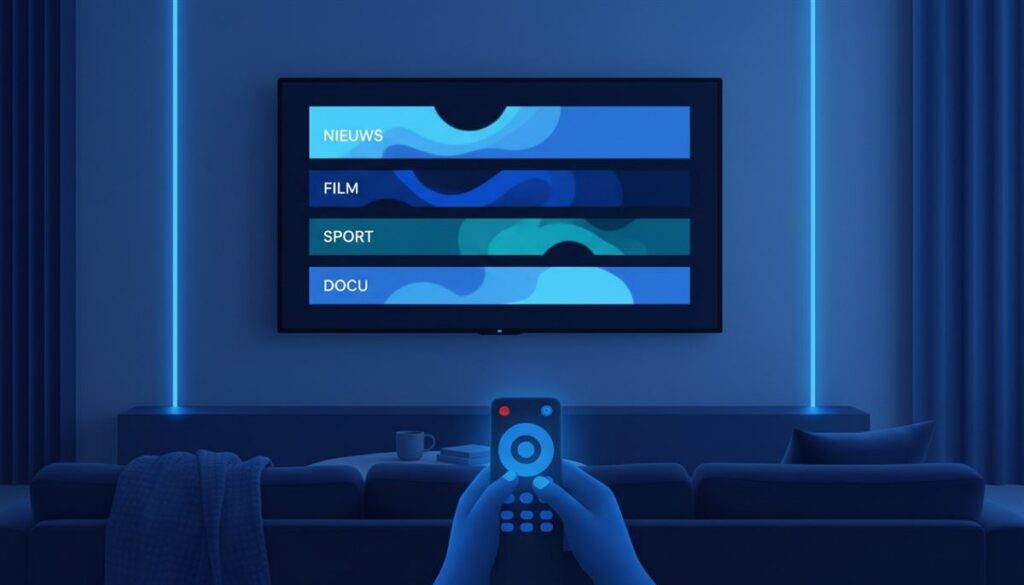
Kijk je in TiviMate, dan krijg je een tv-gids in rasterweergave met groepen links. In VLC zie je dezelfde lijst als een kale afspeellijst zonder groepen. Het zijn dezelfde zenders, alleen anders gepresenteerd. TiviMate stellen we uitgebreid in, stap voor stap, in de handleiding voor de TiviMate-speler.
Hoe vind je snel een zender tussen 38.000?
Gebruik de zoekfunctie van je app in plaats van te scrollen. Typ drie of vier letters van de zendernaam en de app toont alle treffers, vaak met de groep erbij. Op een tv gaat dat het snelst met de spraakknop van de afstandsbediening of een toetsenbord via de app op je telefoon.
Let bij zoeken op varianten. Dezelfde zender staat soms vier keer in de lijst: in SD, HD, FHD en 4K, of in een Nederlandse en een Belgische groep. Kies de versie die bij je verbinding past. Op wifi in de slaapkamer is HD vaak stabieler dan 4K.
Weet je de naam niet precies, zoek dan op de groep. Ga naar de groep Nederland of Sport en spring met de pijltjes per pagina in plaats van per zender. Bij twintig zenders per scherm ben je zo vijf keer sneller door een groep van honderd heen.
Wie bij ons iptv in nederland afneemt, krijgt een lijst met 38.000 zenders en 187.000 films en series. Dat is veel, en juist daarom zit de winst in de volgende twee stappen.
Hoe maak je een favorietenlijst?
In bijna elke IPTV-app voeg je een zender aan je favorieten toe door tijdens het kijken of in de lijst lang op OK te drukken en Favoriet te kiezen. De favorieten verschijnen daarna als eigen groep bovenaan. Zet daar de tien tot twintig zenders in die je echt kijkt, in je eigen volgorde.
Een paar gewoontes die het verschil maken:
- Maak aparte favorietengroepen als je app dat kan, bijvoorbeeld één voor het nieuws en één voor de kinderen.
- Zet de zender die je elke avond als eerste aanzet op plek één, zodat de app daar opent.
- Kies per zender één kwaliteit en zet alleen die in je favorieten, niet alle vier de versies.
- Controleer na een lijstupdate of je favorieten er nog staan, want bij sommige apps verdwijnen ze als een zender een nieuw adres krijgt.
Dat laatste gebeurt vooral bij M3U-lijsten. De app herkent een zender aan zijn adres, en als dat verandert, ziet hij een nieuwe zender. Bij Xtream blijft de koppeling vaker bewaard, omdat de app de zender aan een vast nummer herkent.
Hoe verberg je groepen die je nooit kijkt?
Groepen verberg je in de instellingen van de playlist of door lang op een groep te drukken en Verbergen te kiezen. In TiviMate staat het onder het beheer van groepen in de playlistinstellingen, in andere apps heet het vaak Categorieën bewerken. Verborgen groepen blijven in de lijst, ze staan alleen niet meer in beeld.
Begin grof. Verberg in één keer alle landengroepen die je niet spreekt en alle groepen met films op een vast schema als je toch op aanvraag kijkt. Bij een gemiddelde lijst houd je dan een handvol groepen over, en de app laadt merkbaar sneller.
Wil je later toch iets uit een verborgen groep, dan zet je die groep in dezelfde instellingen weer aan. Niets is weg. Voor wie IPTV vooral voor Nederlandse en Belgische zenders gebruikt, levert dit het grootste gemak op: dan ziet je app eruit als een gewone tv-gids met twee of drie groepen in plaats van een database met honderden.
Hoe koppel je de tv-gids aan je zenders?
De tv-gids, ook wel EPG genoemd, wordt aan de zenders gekoppeld via een code per zender, het veld tvg-id. Je app downloadt een gidsbestand en zoekt voor elke zender de programma’s bij die code. Klopt de code, dan zie je wat er nu en straks op is. Klopt hij niet, dan blijft het vak leeg.
Het gidsbestand is meestal in XMLTV-formaat, een open standaard. Bij Xtream haalt de app de gids vaak zelf op. Bij een M3U-link moet je soms zelf een gidsadres invullen, dat je van je aanbieder krijgt.
Ontbreekt de gids bij één zender, kijk dan of er een andere versie van die zender in de lijst staat. Vaak heeft de HD-versie wel een gids en de 4K-versie niet.
Wat doe je als een zender uit je IPTV zenderlijst niet werkt?
Probeer eerst een andere zender uit dezelfde groep. Werkt die wel, dan ligt het aan die ene zender en niet aan je app of verbinding. Werkt er niets, ververs dan de playlist in de app, of start de app opnieuw. Pas daarna is het tijd om contact op te nemen.
Een zwart scherm bij een PPV- of evenementenzender is normaal buiten de uitzendtijd. Een zender die een paar minuten wegvalt en daarna terugkomt, heeft meestal een storing bij de bron of op de server. Waarom het serveradres in je lijst daarbij een rol speelt, lees je in het artikel over de IPTV-server.
Werkt een hele groep niet op een MAG-box terwijl hij in een app wel speelt, dan zit het verschil in de portal. Hoe dat zit, staat in de uitleg over een IPTV-portal op de MAG-box. En wil je weten hoe groot de lijst is bij de verschillende looptijden en schermen, dan staat dat bij de IPTV-abonnementen met 38.000 zenders.
Veelgestelde vragen over de IPTV zenderlijst
Kan ik de zenderlijst zien voordat ik een abonnement neem?
Bij veel aanbieders zie je de lijst pas in de app. Met een gratis proef van 24 uur open je de echte lijst op je eigen apparaat en zoek je zelf je zenders op.
Waarom staat dezelfde zender meerdere keren in de lijst?
Omdat hij in verschillende kwaliteiten wordt aangeboden, zoals SD, HD, FHD en 4K, of in meer dan één groep staat. Kies de versie die bij je verbinding past.
Hoe update ik mijn IPTV zenderlijst?
Ververs de playlist in de instellingen van je app of start de app opnieuw. Veel apps doen dit ook automatisch bij het opstarten of eens per dag.
Waarom zijn mijn favorieten verdwenen?
Bij M3U-lijsten herkent de app een zender aan zijn adres. Krijgt een zender een nieuw adres, dan ziet de app hem als nieuw en valt hij uit je favorieten.
Kan ik de volgorde van de zenders aanpassen?
In de meeste apps niet binnen de groepen van de aanbieder, wel in je eigen favorietenlijst. Zet daar je zenders in de volgorde die jij wilt.
Waarom laadt mijn zenderlijst zo traag?
Een grote M3U-lijst is al snel enkele megabytes tekst. Oudere smart-tv’s lezen dat langzaam. Verberg groepen die je niet kijkt of gebruik Xtream-inloggegevens, die laden per onderdeel.