
Door Daan de Jong · Bijgewerkt op 2 november 2026
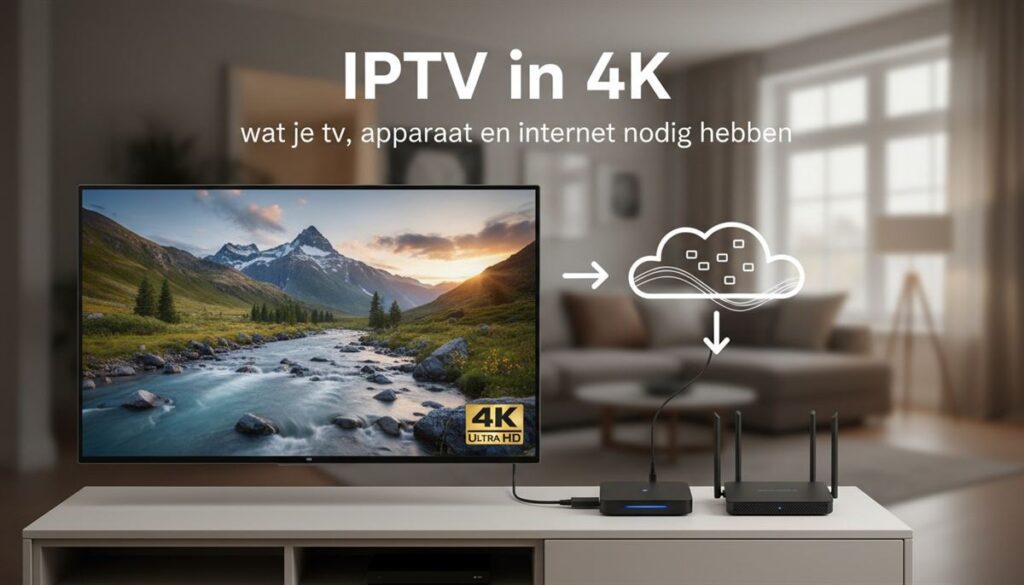
TL;DR: IPTV 4K werkt alleen als vier dingen kloppen: de bron zendt echt in 4K uit, je apparaat decodeert HEVC, je tv en kabel ondersteunen HDMI 2.0 met HDCP 2.2, en je verbinding haalt zo’n 25 Mbit/s per stream zonder dips. Mist er één, dan kijk je HD op een 4K-scherm.
Wie IPTV 4K zoekt, heeft vaak al een 4K-tv in de kamer staan en vraagt zich af waarom het beeld er niet zo scherp uitziet als in de winkel. Het antwoord zit bijna nooit in de tv zelf. Het zit in de keten ervoor: de stream, het apparaat dat hem uitpakt, de HDMI-kabel en de verbinding die op een doordeweekse avond rond 20:30 ineens minder levert dan de snelheidstest van ’s middags beloofde.
In dit artikel lopen we die keten van begin tot eind door. Je krijgt de specificaties die echt tellen, een rekenregel voor het dataverbruik per uur en twee tests die je zelf thuis doet. Geen merkbelofte, wel cijfers die je kunt narekenen.
Wat betekent IPTV 4K precies?
IPTV 4K betekent dat een tv-stream via internet binnenkomt met een resolutie van 3840 bij 2160 pixels, vier keer zoveel als Full HD. Dat zegt alleen iets over het aantal pixels. Of het beeld ook rustig, kleurrijk en zonder blokjes oogt, hangt af van de bitrate, de codec en of de bron zelf in 4K is opgenomen.
Bij gewone tv via de kabel heet hetzelfde formaat vaak UHD. De term 4K komt eigenlijk uit de bioscoop, waar het iets breder is (4096 pixels), maar in de tv-wereld bedoelt iedereen 3840 bij 2160.
Voor IPTV is één ding anders dan bij een schijf of een download: het beeld komt live binnen. Elke seconde moet er genoeg data aankomen, anders gaat de speler terugschakelen of wachten. Dat maakt 4K via IPTV gevoeliger voor je netwerk dan 4K vanaf een usb-stick. Hoe die stream technisch van server naar scherm reist, lees je in de uitleg over wat IPTV is.
Welke zenders en films zijn echt in 4K?
Alleen bronnen die in 4K worden gemaakt en uitgezonden, zijn echt 4K. De meeste live zenders in Europa zenden in 1080i of 720p uit, ook als ze in een lijst bij 4K staan. Echte 4K vind je vooral bij aparte sportkanalen voor grote wedstrijden, natuurdocumentaires en een deel van de films en series op aanvraag.
Een 4K-label in een zenderlijst kan op twee dingen wijzen. Of de omroep maakt een aparte UHD-versie van zijn zender, wat bij live voetbal en autosport soms gebeurt. Of iemand heeft een HD-signaal opgeschaald en opnieuw gecodeerd. Dat tweede levert geen extra detail op, alleen een grotere stream.
Hoe die groepen en labels in een lijst eruitzien, beschrijven we in het stuk over de IPTV zenderlijst en hoe je zenders vindt. Voor kijkers die buitenlandse zenders willen: in sommige landen is het UHD-aanbod groter dan hier, iets wat je terugziet in internationale IPTV-pakketten met zenders uit andere landen.
Films en series op aanvraag zijn de makkelijkste plek om 4K te testen. Een film is één keer gecodeerd, vaak met meer zorg dan een live signaal, en je kunt hem pauzeren om details te bekijken.
Welke tv heb je nodig voor 4K IPTV?
Je tv moet 3840 bij 2160 pixels tonen, een HDMI-ingang hebben die HDMI 2.0 en HDCP 2.2 ondersteunt, en bij voorkeur HDR10 of HLG kunnen weergeven. Op veel tv’s werkt die volle snelheid maar op één of twee van de HDMI-poorten. Welke dat zijn, staat in de handleiding of op een sticker naast de poort.
HDCP 2.2 is de kopieerbeveiliging die een 4K-bron eist voordat hij beeld stuurt. Een oudere 4K-tv uit 2014 of 2015 heeft soms poorten zonder HDCP 2.2, en dan schakelt een streamingapparaat stil terug naar 1080p. Geen foutmelding, gewoon minder pixels.
Per HDMI-versie verschilt welke resolutie en welk aantal beelden per seconde mogelijk is. De korte versie:
| HDMI-versie | Max. 4K-beeld | Geschikt voor IPTV 4K? |
|---|---|---|
| HDMI 1.4 | 4K op 30 beelden/sec | Alleen voor films, sport hapert |
| HDMI 2.0 | 4K op 60 beelden/sec | Ja, de norm voor de meeste kijkers |
| HDMI 2.1 | 4K op 120 beelden/sec | Ja, maar de extra ruimte gebruikt IPTV niet |
Over HDR: een 4K-stream met HDR heeft meer verschil tussen licht en donker en een breder kleurbereik. HLG wordt vaak bij live uitzendingen gebruikt, HDR10 bij films. Beide formaten werken via dezelfde HDMI 2.0-poort. Kan je tv geen HDR, dan zie je nog steeds 4K, alleen met de kleuren van gewoon beeld.
Welk apparaat speelt IPTV in 4K af?
Elk apparaat dat HEVC (ook H.265 genoemd) in hardware decodeert en een HDMI 2.0-uitgang heeft, kan IPTV in 4K afspelen. Denk aan een Fire TV Stick 4K, een Apple TV 4K, een recente Android TV-box of een MAG-box met 4K-ondersteuning. Een smart-tv-app kan het ook, mits de tv HEVC binnen die app ondersteunt.
HEVC is de codec waarmee bijna alle 4K-streams zijn ingepakt. Hij heeft ongeveer de helft van de data nodig van het oudere H.264 bij dezelfde kwaliteit, en precies daarvoor is High Efficiency Video Coding ontworpen. Een apparaat dat HEVC alleen in software uitpakt, wordt warm, laat beelden vallen en loopt na tien minuten achter.
Een paar dingen om op te letten per type apparaat:
- Controleer bij een Android-box of hij HEVC Main 10 noemt in de specificaties, want dat profiel is nodig voor HDR.
- Kijk bij een stick of er een ethernetaansluiting is of dat je een losse adapter nodig hebt.
- Zoek bij een smart-tv-app op of de app de ingebouwde speler van de tv gebruikt of een eigen speler.
- Laat een oude box uit 2016 met alleen H.264 liggen voor 4K, hoe goed hij HD ook speelt.
Waar je op let bij het kiezen van een box, staat uitgebreid in onze koopgids voor de beste Android TV-box. Wil je eerst weten welke soorten kastjes er zijn, dan helpt het overzicht van IPTV-boxen.
Hoeveel internetsnelheid vraagt een 4K-stream?
Een 4K-stream met HEVC vraagt meestal tussen 15 en 25 Mbit/s, continu. Reken op 25 Mbit/s per stream en tel er ruimte bij voor de rest van het huishouden. Een abonnement van 50 Mbit/s is voor één 4K-stream ruim genoeg, zolang die snelheid ook ’s avonds overeind blijft, en dan bedoelen we om 20:30 en niet om 10:00.
Het verschil met een download is dat een stream nooit even mag inhouden. Een bestand van 2 GB maakt het niet uit of het in drie of in vijf minuten binnenkomt. Een live 4K-zender wel: als de verbinding tien seconden onder de bitrate zakt, raakt de buffer van de speler leeg.
Daarom zegt een snelheidstest om 14:00 weinig. Doe de test op het moment dat je wilt kijken, bijvoorbeeld zaterdag om 20:45, op het apparaat zelf en niet op je telefoon naast de router. Haal je dan minder dan het dubbele van de bitrate, dan zit je krap.
Waar de stream vandaan komt, telt ook. Een server ver weg of een drukke route levert minder op dan je eigen lijn aankan. Wat dat betekent, lees je in het artikel over de IPTV-server en waarom het adres telt.
Hoeveel data verbruikt IPTV in 4K per uur?
Een uur IPTV 4K op 25 Mbit/s kost ongeveer 11,25 GB aan data. De rekenregel is simpel: vermenigvuldig de bitrate in Mbit/s met 0,45 en je hebt het aantal gigabyte per uur. Dat komt doordat een uur 3600 seconden heeft en een byte uit acht bits bestaat.
De som voluit: 25 Mbit/s keer 3600 seconden is 90.000 megabit. Gedeeld door 8 is dat 11.250 megabyte, oftewel 11,25 GB. Met dezelfde regel reken je elke andere stream na. De uitleg over bitsnelheid geeft de achtergrond van bits en bytes.
| Kwaliteit | Typische bitrate | Data per uur | Avond van 3,5 uur |
|---|---|---|---|
| SD | 2 Mbit/s | 0,9 GB | 3,15 GB |
| HD 720p | 4 Mbit/s | 1,8 GB | 6,3 GB |
| Full HD 1080p | 8 Mbit/s | 3,6 GB | 12,6 GB |
| 4K HEVC, zuinig | 15 Mbit/s | 6,75 GB | 23,6 GB |
| 4K HEVC, ruim | 25 Mbit/s | 11,25 GB | 39,4 GB |
Op een vaste lijn zonder datalimiet maakt dit niets uit. Kijk je via een mobiele hotspot of een 4G-router in een vakantiehuis, dan is een avond 4K al snel 40 GB. Dan is Full HD de verstandige keuze. Juist daarom hoort bij een premium iptv nederland aanbod 4K naast FHD, HD en SD: je kiest per avond welke kwaliteit je verbinding aankan.
Wifi of kabel: hoe doe je de kabeltest?
Met de kabeltest zie je in tien minuten of wifi de oorzaak van haperend 4K-beeld is. Sluit je apparaat met een netwerkkabel direct op de router aan, start dezelfde 4K-zender of film als eerst, en kijk tien minuten. Loopt het nu wel strak, dan ligt het probleem bij wifi en niet bij de stream.
Wifi op 2,4 GHz haalt in een gemiddeld rijtjeshuis met twee muren tussen router en tv vaak geen stabiele 25 Mbit/s. Op 5 GHz gaat het meestal wel, zolang de afstand beperkt blijft. Dat de snelheidstest 80 Mbit/s aangeeft, zegt weinig: een stream valt om bij de dips, niet bij het gemiddelde.
Een netwerkpoort van 100 Mbit/s, zoals op veel goedkopere boxen, is voor 4K ruim voldoende. Je hebt geen gigabitpoort nodig om één stream van 25 Mbit/s te kijken. Heeft je stick geen poort, dan kost een usb-netwerkadapter een paar tientjes en geeft hij hetzelfde resultaat.
Kan er geen kabel naar de tv, dan is een mesh-punt of een powerline-set in dezelfde kamer het alternatief. Test daarna opnieuw op dezelfde manier.
Hoe controleer je of je echt 4K kijkt?
Je controleert echt 4K door de streaminformatie op te vragen in plaats van op je oog te vertrouwen. In VLC op een computer open je tijdens het afspelen het menu Extra en dan Codec-informatie. Daar staat de resolutie van de stream. Zie je 3840×2160 en HEVC, dan is de bron echt 4K.
Op een tv-box werkt het per app anders. Veel IPTV-spelers tonen de resolutie in een infobalk als je tijdens het kijken op de OK-knop of de infoknop drukt. Een aantal tv’s laat via de infoknop van de afstandsbediening zien welk signaal er via HDMI binnenkomt, bijvoorbeeld 2160p 50Hz.
Die twee getallen kunnen verschillen. Een box kan zijn uitgang op 2160p hebben staan terwijl de stream zelf 1080p is. De tv meldt dan 4K, maar dat beeld is door de box opgeschaald. De streaminformatie in de app is de eerlijke meting. VLC downloaden doe je via de officiële site van VideoLAN, gratis en zonder reclame.
Wil je weten of het aanbod klopt met wat er beloofd wordt, test dan een film op aanvraag en een live zender met een 4K-label. Twee metingen, vijf minuten werk.
Waarom hapert 4K soms terwijl HD prima loopt?
4K hapert eerder dan HD omdat de stream drie tot zes keer zoveel data per seconde vraagt. Een verbinding die met 8 Mbit/s nog ruimte overhoudt, zakt bij 25 Mbit/s door de bodem zodra iemand anders in huis een update downloadt of een videogesprek start. Het apparaat speelt dan wel, maar de aanvoer hapert.
Een tweede oorzaak is warmte. Een stick achter de tv, ingeklemd tussen muur en scherm, gaat na een half uur 4K soms trager decoderen. Je merkt het aan beeld dat steeds na dezelfde tijd begint te haperen. Een korte HDMI-verlengkabel, zodat de stick vrij hangt, lost dat vaak op.
De derde is de server. Op een zaterdagavond met een grote wedstrijd kijken veel mensen tegelijk naar dezelfde 4K-stream. Dan zie je het verschil tussen een dienst die op zulke avonden rekent en een dienst die dat niet doet. Kies op zo’n avond gerust een stap lager, Full HD op 8 Mbit/s mist minder dan een stream die elke halve minuut stilvalt.
Kijk je via een systeem waarbij je provider de zenders zelf beheert, dan speelt dit minder. Het verschil tussen dat beheerde netwerk en tv via het open internet staat in de uitleg over OTT en IPTV.
Veelgestelde vragen over IPTV 4K
Heb ik een 4K-tv nodig om IPTV in 4K te kijken?
Ja. Een Full HD-tv toont maximaal 1920 bij 1080 pixels, dus een 4K-stream wordt dan teruggeschaald. Je verbruikt de data van 4K en ziet het beeld van HD.
Hoeveel Mbit/s heb ik nodig voor 4K IPTV?
Reken op 25 Mbit/s per stream, gemeten op het apparaat en op het moment dat je kijkt. Een abonnement van 50 Mbit/s geeft voor één stream genoeg ruimte voor de rest van het huishouden.
Werkt 4K IPTV op een Fire TV Stick?
Ja, op de Fire TV Stick 4K en de 4K Max. De gewone Fire TV Stick zonder 4K in de naam geeft maximaal 1080p door.
Is elke zender met 4K in de naam echt 4K?
Nee. Een deel is opgeschaald HD. Controleer de resolutie in de streaminformatie van je app of in VLC via Codec-informatie.
Hoeveel data kost een avond 4K kijken?
Bij 25 Mbit/s is dat ongeveer 11,25 GB per uur, dus een avond van 3,5 uur komt rond 39 GB. Met de regel Mbit/s keer 0,45 reken je elke stream zelf uit.
Maakt de HDMI-kabel uit voor 4K?
Ja, bij oudere kabels. Gebruik een kabel met het label High Speed of Premium High Speed en een HDMI 2.0-poort op de tv, anders schakelt het beeld terug naar 1080p.